Cara Upload Katalog Produk ke WhatsApp Business dari Nol

Cekat AI
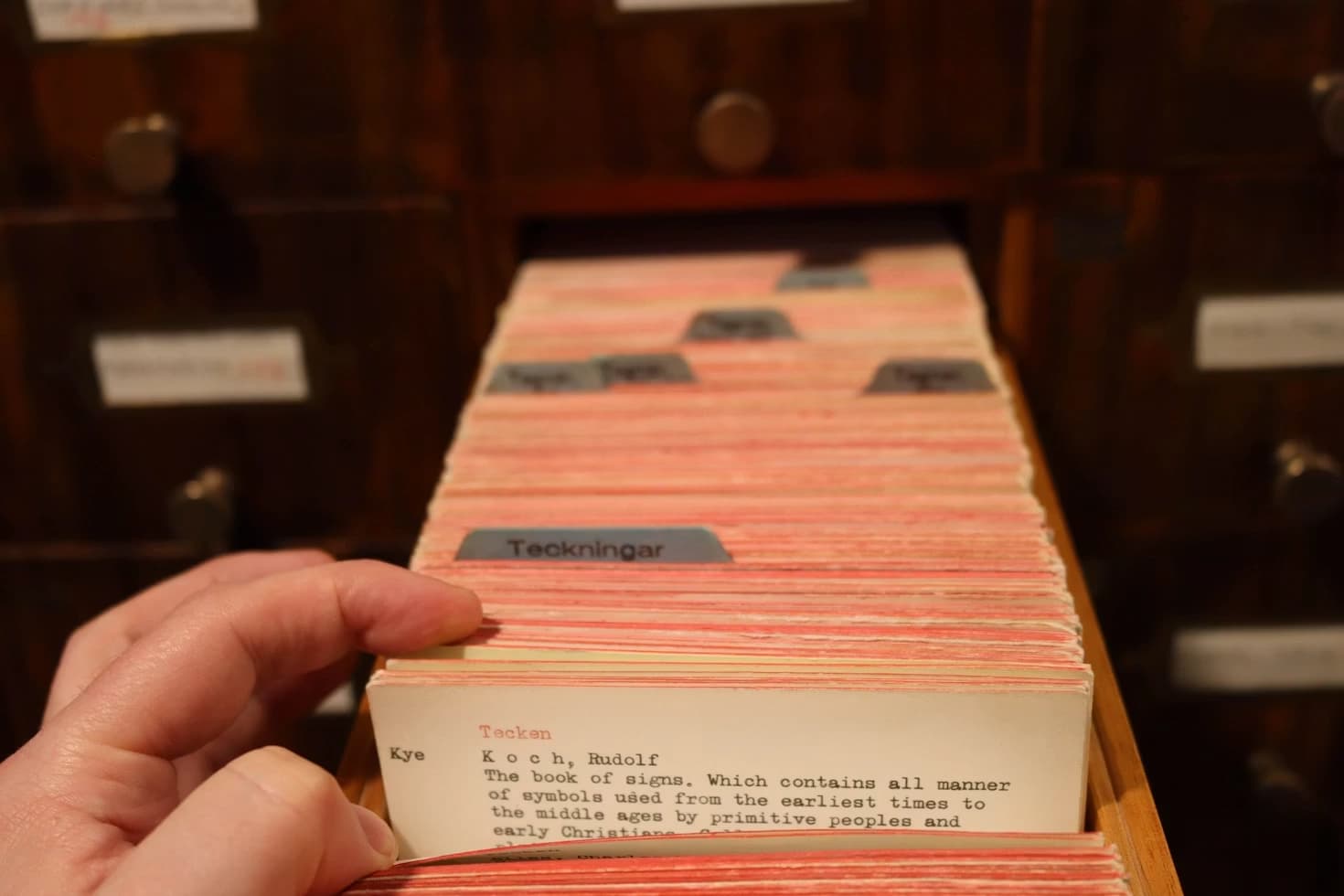
Bayangkan kamu sedang mencari produk, lalu kamu chat ke toko. Di chat itu, jawaban selalu butuh waktu, detailnya tercecer, dan ujungnya kamu bingung harus tanya apa lagi. Nah, di situlah etalase digital berperan. Memahami cara upload katalog produk ke whatsapp membantu pelanggan melihat produk, memilih, dan mengirim pesanan lewat chat tanpa harus bolak-balik tanya detail.
Katalog bekerja seperti “rak pajangan” yang bisa kamu isi sendiri. Kamu unggah item produk atau layanan, lengkapi info penting seperti nama dan gambar, lalu simpan. Setelah itu, item akan melalui proses peninjauan sebelum muncul untuk pelanggan. Pengalaman belanja jadi lebih cepat karena pembeli bisa menelusuri produk kapan saja dan mengirim pesanan saat sudah menemukan yang cocok.
Fokus panduan ini jelas dan praktis: mulai dari menyiapkan data item, unggah, menunggu persetujuan, sampai membagikan tautan etalase. Namun, penting juga memahami batasannya: jumlah item maksimal 500 produk, tidak ada manajemen inventaris otomatis, dan tidak ada checkout terintegrasi seperti e-commerce penuh.
Jika kamu ingin merapikan data produk dan menyusun alur bisnis secara terstruktur, kamu bisa berdiskusi bersama tim Cekat.ai.
Istilah Dasar dalam Katalog WhatsApp Business

- ItemUnit produk atau layanan yang kamu masukkan ke dalam etalase. Berisi nama, gambar, harga, deskripsi, tautan, atau kode produk. Pelanggan melihat deretan item ini dan bisa menambahkannya ke keranjang belanja.
- KoleksiCara mengelompokkan item berdasarkan kategori atau tujuan tertentu, seperti “Paket Promo” atau “Produk Baru”. Koleksi membuat katalog kamu lebih mudah dijelajahi.
- Status PersetujuanProses peninjauan otomatis dari sistem WhatsApp setelah kamu membuat item. Item baru akan muncul ke pelanggan setelah disetujui.
- Batasan SistemBatas maksimal unggahan adalah 500 item. Tanpa inventaris otomatis, kamu harus menyembunyikan item secara manual saat stok habis.
- Tautan Katalog dan Keranjang BelanjaWhatsApp menyediakan tautan langsung yang bisa dibagikan ke calon pembeli. Fitur keranjang membantu pelanggan mengumpulkan beberapa item sebelum mengirimkan satu pesanan utuh lewat chat.
Baca juga: Contoh WA Blast Promosi
Data yang Perlu Disiapkan Sebelum Unggah
- Gambar Produk: Hingga 10 foto atau video per item (maksimal video 50 MB) yang terang dan jelas.
- Nama dan Deskripsi Item: Nama yang mudah dikenali dan deskripsi ringkas (bahan, ukuran, atau spesifikasi dasar).
- Harga dan Opsi Tautan: Mencantumkan harga resmi, harga promo, atau tautan ke situs web jika ada.
- Kode Produk: Kode unik opsional untuk membedakan varian yang mirip saat rekap pesanan.
- Negara Asal: Detail wajib yang harus diisi saat menerapkan cara upload katalog produk ke whatsapp.
Peninjauan Item: Mengapa Produk Belum Langsung Tampil?
“Setiap item harus melewati meja pemeriksaan dulu sebelum boleh dipajang di etalase.”
Setiap kali kamu mempraktikkan cara upload katalog produk ke whatsapp atau mengedit item yang ada, sistem akan melakukan peninjauan konten. Jika item ditolak, biasanya akan muncul tanda peringatan seperti ikon tanda seru. Jika hal ini terjadi, kamu bisa merevisi konten produk atau mengajukan banding jika merasa penolakan tidak sesuai.
Alur Kerja Unggah Katalog dari Nol
- Siapkan Aset dan Data ItemKumpulkan foto/video dan tulis informasi dasar produk, termasuk kolom negara asal yang wajib diisi.
- Unggah Item dan SimpanBuka menu Katalog, pilih Tambah item baru, unggah media, isi detail informasi, lalu tekan Simpan.
- Rapikan dengan KoleksiKelompokkan item-item yang sudah disetujui ke dalam kategori spesifik agar navigasi pelanggan lebih terarah.
Panduan Praktis: Cara Upload Katalog Produk ke WhatsApp per Perangkat
- WhatsApp Business AndroidBuka menu titik tiga di kanan atas > Pengaturan > Alat Bisnis > Katalog > Tambah item baru > Tambahkan gambar > Isi detail dan Negara Asal > Simpan.
- WhatsApp Business iPhoneBuka Pengaturan > Alat Bisnis > Katalog > Tambah item baru > Tambah gambar > Isi detail informasi > Simpan.
- WhatsApp Web / DesktopBuka menu titik tiga di atas daftar chat > Katalog > Tambahkan item baru > Tambahkan gambar baru > Isi detail > Klik Tambahkan ke Katalog.
Pengelolaan Stok dan Cara Membagikan Katalog

- Sembunyikan Item Saat Stok HabisBuka Manajer Katalog pada item yang relevan, lalu aktifkan opsi Sembunyikan item ini agar pelanggan tidak memesan barang yang sedang kosong.
- Bagikan Tautan KatalogMasuk ke Pengaturan > Alat Bisnis > Katalog > Ketuk ikon tautan. Gunakan opsi Kirim tautan via WhatsApp, Salin tautan, atau Bagikan tautan ke media sosial lain.
Kesalahan Umum yang Sering Bikin Katalog Gagal
- Produk Tidak Muncul Setelah DiunggahPenyebab utamanya adalah item masih dalam proses peninjauan atau ditolak karena melanggar kebijakan. Periksa status persetujuan sebelum menyimpulkan sistem mengalami error.
- Katalog Rapi tapi Penjualan Tetap RendahMasalah ini umumnya timbul karena gambar kurang jelas, deskripsi tidak menjawab kebutuhan pembeli, atau tautan katalog jarang dipromosikan ke calon pelanggan.
Memahami cara upload katalog produk ke whatsapp secara rapi membantu menyederhanakan alur komunikasi dan mempercepat keputusan pembelian pelanggan. Pastikan informasi produk selalu akurat, stok terpelihara, dan tautan etalase aktif dibagikan.
Jika kamu ingin menyelaraskan strategi katalog produk dengan alur operasional bisnismu, tim Cekat.ai siap membantu menyusun langkah yang tepat.


